
Como Usar as Etiquetas do WhatsApp Business para Organizar Clientes e Automatizar o Atendimento

📅 Publicado em maio de 2026 — Tutorial completo sobre etiquetas no WhatsApp Business: como criar, organizar e usar para segmentar clientes e automatizar o atendimento.
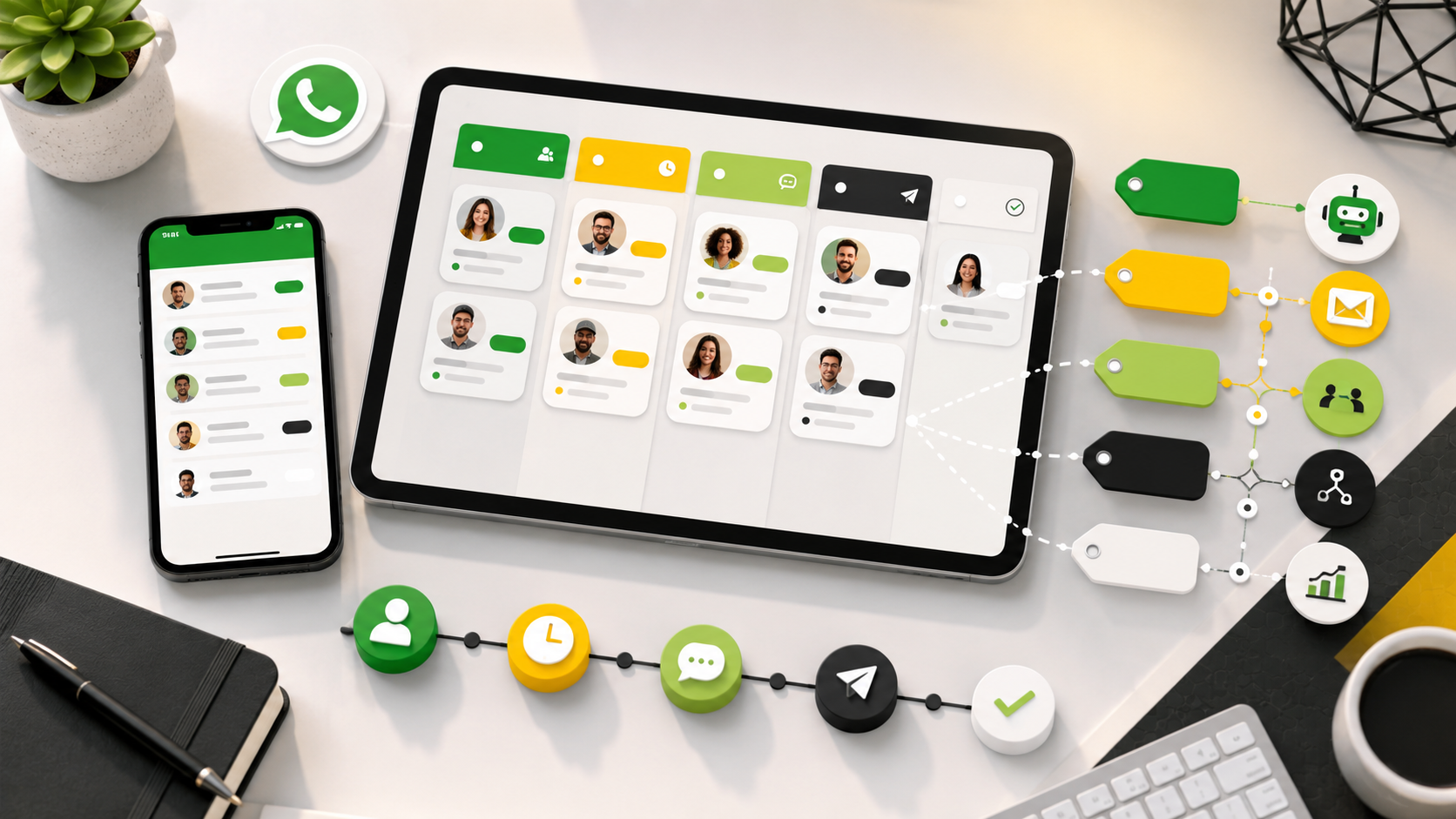
As etiquetas são a funcionalidade mais poderosa do WhatsApp Business e, ao mesmo tempo, a mais subutilizada por pequenos negócios.
A maioria das pessoas que usa o WhatsApp Business sabe que as etiquetas existem, mas nunca parou para pensar em como usá-las de forma estratégica. Ficam lá, nas configurações, com as opções padrão que vieram no aplicativo: "novo cliente", "novo pedido", "pagamento pendente". Poucos personalizam. Menos ainda integram as etiquetas a um processo real de atendimento e comunicação.
Este guia mostra como fazer isso. Depois de ler, você vai ter um sistema de etiquetas que organiza toda a sua base de contatos, facilita o envio de mensagens segmentadas e serve de base para automação com ferramentas como o BeeMessage.
O Que São as Etiquetas no WhatsApp Business
As etiquetas são marcadores coloridos que você aplica a conversas ou contatos individuais dentro do WhatsApp Business. Funcionam como categorias ou pastas, permitindo que você filtre rapidamente todas as conversas de um determinado grupo.
Por exemplo, se você aplicar a etiqueta "lead novo" a todas as pessoas que entraram em contato pelo WhatsApp pela primeira vez, pode a qualquer momento filtrar essa etiqueta e ver só essas conversas, sem misturar com clientes ativos, pagamentos pendentes ou qualquer outra categoria.
O WhatsApp Business já vem com seis etiquetas padrão: novo cliente, novo pedido, pagamento pendente, pago, pedido concluído e cliente. Você pode editar essas etiquetas, criar novas e personalizar a cor de cada uma.
Na prática, esse é o alicerce de um CRM no WhatsApp: sem um sistema de organização, não existe gestão de relacionamento, apenas conversas soltas.
Como Criar e Gerenciar Etiquetas: Passo a Passo
No Android
- Abra o WhatsApp Business e toque nos três pontos no canto superior direito
- Selecione Configurações
- Toque em Ferramentas comerciais e depois em Etiquetas
- Para criar uma etiqueta nova, toque no ícone de adição ("+")
- Digite o nome da etiqueta e escolha uma cor
- Salve
No iPhone
- Abra o WhatsApp Business e toque em Configurações na barra inferior
- Selecione Ferramentas comerciais
- Toque em Etiquetas
- Toque em Nova etiqueta no canto superior direito
- Digite o nome, escolha a cor e salve
Como aplicar uma etiqueta a uma conversa
No Android: abra a conversa, toque e segure o nome do contato na parte superior, selecione Gerenciar etiquetas e marque as que deseja aplicar.
No iPhone: deslize a conversa para a esquerda na lista de chats, toque em Mais e depois em Etiquetas.
Como filtrar conversas por etiqueta
Na tela principal de conversas do WhatsApp Business, as etiquetas aparecem como abas coloridas logo abaixo da barra de busca. Toque em qualquer uma delas para ver apenas as conversas com aquela marcação.
O Sistema de Etiquetas Por Estágio do Cliente
A forma mais eficiente de usar etiquetas no WhatsApp Business é criar um sistema que representa a jornada do cliente, do primeiro contato ao pós-venda. Cada conversa avança de etiqueta conforme a relação evolui. Se você ainda não mapeou essa jornada, vale estruturar antes o seu funil de vendas no WhatsApp, porque as etiquetas nada mais são do que as etapas desse funil aplicadas às conversas.
Etapa 1 — Lead novo: pessoa que entrou em contato pela primeira vez, ainda sem histórico de compra.
Etapa 2 — Em atendimento: conversa ativa em andamento, cliente sendo atendido ou em processo de qualificação.
Etapa 3 — Proposta enviada: cliente recebeu uma proposta, orçamento ou informações para decisão.
Etapa 4 — Cliente ativo: comprou, contratou ou está em relacionamento comercial ativo.
Etapa 5 — VIP: clientes de alta frequência, alto ticket ou longa data. Merecem tratamento diferenciado.
Etapa 6 — Pagamento pendente: cliente com fatura em atraso ou pagamento a confirmar.
Etapa 7 — Inativo: sem interação há mais de 30 dias. Candidato a sequência de reativação. Essa é uma das etiquetas mais valiosas da lista, porque permite reativar clientes parados com uma campanha específica, em vez de deixá-los esquecidos na base.
Com esse sistema, você olha para a tela de etiquetas e sabe exatamente em que momento está cada cliente, sem precisar abrir cada conversa individualmente.
Sistemas de Etiquetas Por Segmento
A seguir, sistemas de etiquetas adaptados para diferentes tipos de negócio. Use como ponto de partida e ajuste para a sua realidade.
Varejo e Lojas
| Etiqueta | Quando aplicar |
|---|---|
interessado | Perguntou sobre produto mas não comprou |
pedido-confirmado | Compra realizada, aguardando envio ou retirada |
pagamento-pendente | Compra feita, pagamento ainda não confirmado |
entregue | Pedido finalizado, candidato a pós-venda |
cliente-recorrente | Comprou mais de uma vez |
reativacao | Sem compra há mais de 45 dias |
Serviços e Agendamentos (Salão, Clínica, Barbearia)
| Etiqueta | Quando aplicar |
|---|---|
agendamento-confirmado | Horário marcado, ativa os lembretes automáticos |
pos-atendimento | Saiu do salão ou consultório, candidato a follow-up |
lista-vip | Cliente frequente com permissão para promoções |
inativo-30 | Sem visita há mais de 30 dias |
aniversario-mes | Aniversário no mês corrente |
Vendas B2B e Consultoria
| Etiqueta | Quando aplicar |
|---|---|
lead-qualificado | Demonstrou interesse real, passou pela qualificação |
proposta-enviada | Recebeu proposta formal |
em-negociacao | Contrapropostas em andamento |
cliente-ativo | Contrato ativo |
renovacao-proximo | Contrato vence em até 60 dias |
lead-frio | Sem resposta há mais de 15 dias após contato ativo |
Imobiliárias e Corretores
| Etiqueta | Quando aplicar |
|---|---|
lead-novo | Primeiro contato via portal ou indicação |
qualificado | Respondeu a qualificação, perfil definido |
visita-agendada | Visita confirmada, ativa lembretes automáticos |
pos-visita | Visitou, aguardando decisão |
em-proposta | Proposta registrada |
frio | Sem resposta há mais de 15 dias |
Educação (Cursos, Academias, Escolas)
| Etiqueta | Quando aplicar |
|---|---|
aluno-novo | Matriculou-se nos últimos 30 dias |
aluno-ativo | Frequenta e engaja normalmente |
risco-evasao | Sinais de abandono: faltas ou baixo acesso |
inativo | Sem presença ou acesso há mais de 15 dias |
renovacao-pendente | Matrícula vence em até 30 dias |
Etiquetas e Listas de Transmissão: Como Funcionam Juntas
Dentro do WhatsApp Business, você pode criar uma lista de transmissão a partir de contatos com uma etiqueta específica. Isso permite enviar uma mensagem para todos os contatos de uma categoria de uma vez, sem criar um grupo.
Por exemplo, se você tem 80 contatos com a etiqueta lista-vip, pode criar uma lista de transmissão com todos eles e enviar a promoção da semana em uma única ação. A mensagem chega individualmente para cada contato, como se fosse enviada um a um.
Limitação importante: a lista de transmissão nativa do WhatsApp Business tem um limite de 256 contatos e envia a mesma mensagem para todos, sem personalização com o nome de cada pessoa. Para bases maiores ou mensagens personalizadas, ferramentas como o BeeMessage são necessárias.
Independentemente da ferramenta, a regra é sempre segmentar antes de disparar. Enviar a mesma mensagem para a base inteira é o caminho mais rápido para bloqueios e denúncias.
Como as Etiquetas do WhatsApp Business se Integram ao BeeMessage
As etiquetas do WhatsApp Business organizam as conversas dentro do app. O BeeMessage vai além: permite usar listas de contatos por categoria para disparar mensagens programadas, sequências automáticas e campanhas segmentadas.
O fluxo funciona assim: você organiza os contatos com etiquetas no WhatsApp Business, exporta ou importa as listas para o BeeMessage e configura as automações para cada segmento.
Por exemplo, todos os contatos com a etiqueta agendamento-confirmado entram automaticamente na sequência de lembretes. Todos com inativo-30 entram na sequência de reativação. Todos com aniversario-mes recebem a mensagem de parabéns no dia certo.
Essa integração entre a organização do WhatsApp Business e a automação do BeeMessage cria um sistema de comunicação completo, desde o primeiro contato até a fidelização.
Perguntas Frequentes (FAQ)
Quantas etiquetas posso criar no WhatsApp Business?
O WhatsApp Business permite criar até 20 etiquetas personalizadas além das padrão. Para a maioria dos pequenos negócios, esse número é mais do que suficiente.
Posso aplicar mais de uma etiqueta à mesma conversa?
Sim. Uma mesma conversa pode ter múltiplas etiquetas ao mesmo tempo. Por exemplo, um contato pode ser simultaneamente cliente-ativo e aniversario-mes. Isso permite filtros por diferentes critérios sem conflito.
As etiquetas ficam visíveis para o cliente?
Não. As etiquetas são visíveis apenas para você, dentro do seu aplicativo. O cliente não vê nenhuma marcação na conversa.
Posso usar etiquetas no WhatsApp pessoal?
Não. As etiquetas são uma funcionalidade exclusiva do WhatsApp Business e não estão disponíveis na versão pessoal do aplicativo.
O que acontece com as etiquetas quando eu troco de celular?
As etiquetas ficam vinculadas à sua conta do WhatsApp Business, não ao dispositivo. Ao fazer backup e restaurar em um novo celular, as etiquetas são mantidas junto com o histórico de conversas.
Posso usar etiquetas para segmentar envios no BeeMessage?
Sim. No BeeMessage, você importa listas de contatos e aplica etiquetas para segmentar os envios. Essa organização é o ponto de partida para qualquer sequência automática ou campanha segmentada.
Conclusão: Organização é o Primeiro Passo Para Automação
Sem organização, a automação não funciona. Você não consegue enviar a mensagem certa para a pessoa certa se não sabe quem é quem na sua base de contatos.
As etiquetas do WhatsApp Business são a camada de organização que torna tudo o mais possível: disparos segmentados, sequências automáticas, campanhas por nicho, lembretes personalizados. Comece criando um sistema simples com cinco ou seis etiquetas que representem os estágios do seu cliente, aplique consistentemente a cada nova conversa e, em poucas semanas, você terá uma base organizada pronta para automação.
👉 Criar conta gratuita no BeeMessage e colocar as etiquetas para trabalhar
🔗 Leia também:WhatsApp Business vs WhatsApp pessoal: qual usar no seu negócio
Continue lendo sobre whatsapp-business
Mensagem de Agradecimento ao Cliente: 14 Modelos que Fidelizam
Agradecer parece simples, mas é uma das ações que mais fideliza. Veja 14 modelos de mensagem de agradecimento ao cliente e quando enviar cada uma.
Mensagem para Clientes Inativos: 12 Modelos para Reativar sua Base
Cliente inativo não é cliente perdido. Veja 12 modelos de mensagem de reativação e a cadência certa para trazer de volta quem já comprou de você.
Script de Vendas para WhatsApp: 7 Roteiros Prontos que Fecham Negócio
Vender no WhatsApp sem roteiro é improvisar em cada conversa. Veja 7 scripts prontos para abordagem, qualificação, quebra de objeção e fechamento.
Mensagem de Boas Vindas no WhatsApp: 15 Modelos Prontos que Encantam
A mensagem de boas vindas é o primeiro contato do cliente com o seu negócio no WhatsApp. Veja 15 modelos prontos por segmento e a estrutura que faz o cliente responder.