
WhatsApp para Imobiliárias e Corretores: Como Automatizar o Atendimento e Fechar Mais Negócios

📅 Publicado em maio de 2026 — Guia completo para corretores autônomos e imobiliárias que usam WhatsApp como canal principal de atendimento e negociação.
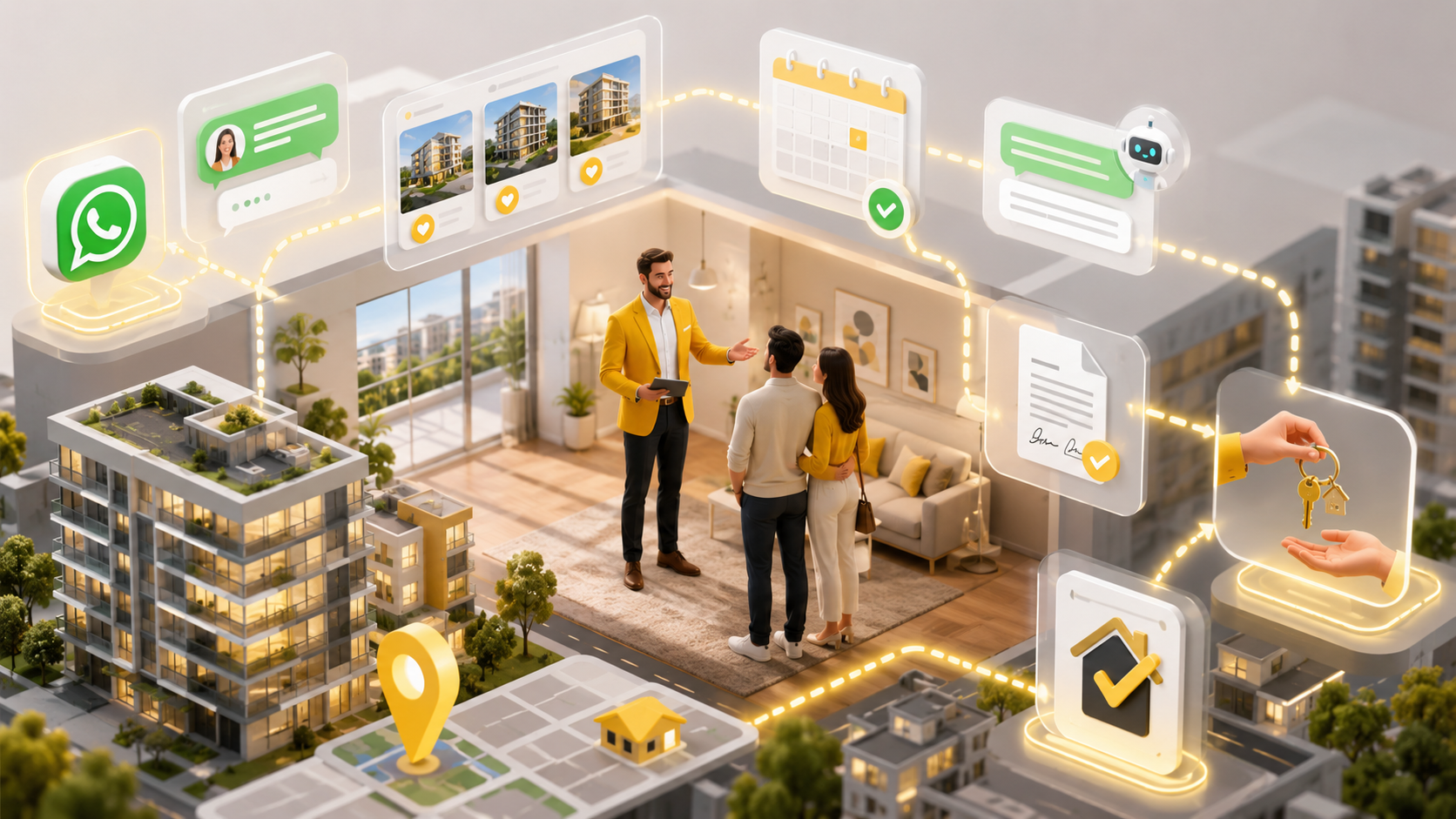
No mercado imobiliário, a velocidade de resposta decide quem fecha o negócio.
Um lead que procura apartamento não entra em contato com um corretor, ele entra em contato com cinco ao mesmo tempo. Quem responder primeiro, com contexto e clareza, sai na frente. Quem demorar mais de 10 minutos já perdeu o momentum.
O problema é que um corretor ativo gerencia dezenas de clientes em paralelo: leads novos chegando pelo portal, clientes em visita, negociações em andamento, documentação em processo. Manter esse volume com respostas rápidas e follow-ups no momento certo é humanamente impossível sem um processo.
O WhatsApp com automação muda isso. Este guia mostra como estruturar a comunicação de uma imobiliária ou corretor autônomo do primeiro contato ao fechamento, com scripts, etiquetas e sequências automáticas que funcionam enquanto você faz a visita.
A Jornada do Cliente Imobiliário pelo WhatsApp
Antes de falar em scripts, vale mapear os momentos da jornada onde o WhatsApp é decisivo:
Etapa 1 — Primeiro contato (lead de portal ou indicação): O cliente enviou uma mensagem ou clicou no botão "chamar no WhatsApp" de um anúncio. Está quente agora, daqui a 30 minutos pode já estar falando com outro corretor.
Etapa 2 — Qualificação: Entender o perfil do cliente: o que procura, qual o orçamento, se já tem financiamento aprovado, prazo para decisão. Sem essa informação, você manda imóveis errados e perde credibilidade.
Etapa 3 — Envio de opções: Fotos, vídeos, link do anúncio, informações do imóvel. O cliente avalia e responde ou some. O follow-up aqui é crítico.
Etapa 4 — Agendamento de visita: Definir data, horário, confirmação. Um lembrete automático 24h antes reduz o índice de no-show, que no mercado imobiliário é altíssimo.
Etapa 5 — Pós-visita: O momento mais crítico e mais negligenciado. O cliente visitou e não deu retorno. A maioria dos corretores espera o cliente ligar. Os que fecham mais são os que retomam o contato com contexto, dentro de 4 horas após a visita.
Etapa 6 — Proposta e negociação: Registro de proposta, contraproposta, acompanhamento até o fechamento.
Cada uma dessas etapas tem o seu script ideal , e as etapas 1, 4 e 5 podem (e devem) ser automatizadas.
O Maior Erro dos Corretores: Responder Tarde
Pesquisas de comportamento de compra imobiliária mostram que o tempo médio de resposta de um corretor no Brasil é de 4 a 8 horas. O problema: a janela de atenção de um lead imobiliário é de menos de 10 minutos no contato inicial.
Depois de 10 minutos sem resposta, o cliente já clicou no anúncio do concorrente. Depois de 1 hora, a prioridade dele mudou. Depois de 8 horas, ele pode até ter marcado visita com outro corretor.
A solução não é ficar com o celular na mão o dia todo. É ter uma mensagem automática de resposta imediata que:
- Confirma que o contato foi recebido
- Explica que você vai responder em alguns minutos
- Já inicia a qualificação enquanto você se organiza
Com o BeeMessage, você configura uma sequência que responde ao lead em menos de 1 minuto, com a mensagem certa, enquanto você termina a visita que está fazendo.
Scripts Para Cada Etapa da Negociação
Primeiro contato — lead de portal
Resposta imediata (dentro de 1-2 minutos):
"Olá, [Nome]! Tudo bem? 😊 Vi que você tem interesse no [imóvel/empreendimento]. Estou disponível para te ajudar! Para já enviar as melhores opções do seu perfil, posso te perguntar: você busca para morar ou investir? E qual a faixa de valor que está considerando? Enquanto você responde, já separo as melhores opções!"
Se o cliente chegou por indicação:
"Olá, [Nome]! Recebi seu contato pelo [Nome de quem indicou] — fico feliz em ajudar! Para alinhar as melhores opções com o que você procura, pode me contar um pouco mais: qual tipo de imóvel você busca e em qual bairro/cidade?"
Qualificação (quando o cliente responde)
"Perfeito, [Nome]! Para separar as opções certas para você, mais algumas perguntinhas rápidas:Quantos quartos você precisa?Prefere imóvel novo ou pode ser usado?Já tem financiamento pré-aprovado ou vai precisar de financiamento?Tem alguma urgência de prazo para fechar?
Com isso já consigo separar o que tem de melhor para o seu perfil! 🏠"
Envio de opções
"Olá, [Nome]! Com base no que você me contou, separei [X] opções que se encaixam no seu perfil. Vou enviar uma por vez para ficar mais fácil de avaliar:
[Nome do Imóvel] 📍 [Bairro/Cidade] 🏠 [X] quartos | [área] m² 💰 R$ [valor] 🔗 [link do anúncio]
O que achou? Quer mais detalhes ou ver fotos/vídeo completo deste?"
Agendamento de visita
Convite:
"Oi, [Nome]! Que bom que o [imóvel] chamou atenção! Quero te mostrar pessoalmente — tenho certeza que você vai gostar de ver ao vivo. Você tem disponibilidade para visitar essa semana? Me diga quais dias e horários funcionam melhor para você!"
Confirmação:
"Oi, [Nome]! Confirmando nossa visita ao [imóvel]: 📅 [dia], [data] às [hora] 📍 [endereço completo] Estarei lá para te receber! Se precisar remarcar, é só me chamar aqui com antecedência. Até [dia]! 😊"
Lembrete automático 24h antes:
"Oi, [Nome]! Lembrando da nossa visita amanhã, [dia], às [hora], no [imóvel]. Qualquer dúvida sobre o endereço ou se precisar remarcar, pode me chamar! Te espero lá! 🏠"
Lembrete 2h antes:
"Oi, [Nome]! Daqui a 2 horas nos encontramos para a visita ao [imóvel]. Já estou me organizando para te receber! Qualquer imprevisto, me avisa aqui, tudo bem? 😊"
Pós-visita (o momento mais crítico)
Nas primeiras 4 horas após a visita:
"Oi, [Nome]! Espero que a visita ao [imóvel] tenha sido uma boa experiência! Qual foi a sua impressão? Teve algum ponto que te agradou mais ou algo que ficou em dúvida? Sua opinião é importante para eu entender o que faz sentido para você. 😊"
Se não houver resposta após 48h:
"Oi, [Nome]! Passando para saber se você teve chance de pensar no [imóvel]. Fique à vontade para me contar o que sentiu, se gostou mas tem alguma dúvida, ou se preferiu uma opção diferente. Tenho outras possibilidades interessantes que podem se encaixar melhor. 🏠"
Se o cliente disse que vai "pensar" (follow-up em 5-7 dias):
"Oi, [Nome]! Passaram alguns dias desde nossa visita. Você teve chance de conversar com sua família / parceiro(a) sobre o [imóvel]? Se ainda está em dúvida, posso te enviar mais informações sobre o financiamento ou agendar uma segunda visita para confirmar os detalhes. Estou aqui para facilitar a sua decisão! 😊"
Proposta e negociação
Ao registrar uma proposta:
"Oi, [Nome]! Já registrei sua proposta de R$ [valor] para o [imóvel]. Vou apresentar ao proprietário e te retorno com a resposta o mais rápido possível — geralmente dentro de [prazo]. Qualquer novidade, te aviso aqui mesmo!"
Ao comunicar contraproposta:
"Oi, [Nome]! O proprietário avaliou sua proposta. A resposta dele foi: [detalhes da contraproposta]. O que você acha? Podemos avançar nesse valor ou prefere que eu tente uma nova negociação?"
Como Organizar Dezenas de Leads com Etiquetas
Com muitos clientes ativos ao mesmo tempo, a organização pelo WhatsApp sem um sistema vira caos. A solução são etiquetas por estágio da negociação.
No BeeMessage, crie as seguintes etiquetas:
| Etiqueta | Quando usar |
|---|---|
lead-novo | Primeiro contato — ainda sem qualificação |
qualificando | Em conversa de qualificação ativa |
enviando-opcoes | Recebeu qualificação, enviando imóveis |
visita-agendada | Visita confirmada — ativa o lembrete automático |
pos-visita | Visitou mas não deu retorno — ativa follow-up |
em-proposta | Proposta registrada, aguardando retorno |
negociando | Contrapropostas em andamento |
fechado | Contrato assinado |
frio | Sem resposta há mais de 15 dias |
Com as etiquetas corretas, você visualiza em segundos em qual estágio está cada cliente e qual ação tomar a seguir.
Sequência Automática Pós-Visita
O pós-visita é o momento onde mais negócios se perdem, e onde a automação faz mais diferença. Configure esta sequência no BeeMessage para ativar sempre que um cliente receber a etiqueta pos-visita:
Mensagem 1 — 4 horas após a visita:
"Oi, [Nome]! Espero que a visita ao [imóvel] tenha sido boa! Qual foi a sua impressão? 😊"
Mensagem 2 — 2 dias depois (se sem resposta):
"Oi, [Nome]! Passando para saber se você pensou mais sobre o [imóvel]. Se preferir ver outras opções, é só me contar o que não se encaixou, tenho mais possibilidades para mostrar!"
Mensagem 3 — 7 dias depois:
"Oi, [Nome]! Semana passada vimos o [imóvel] juntos. Acabei de receber um [novo imóvel/condição especial] que pode te interessar, quer dar uma olhada? 🏠"
Mensagem 4 — 14 dias depois:
"Oi, [Nome]! Faz duas semanas desde nossa visita. Ainda está na busca? O mercado está ativo e algumas oportunidades boas estão aparecendo. Se quiser, posso montar uma nova seleção baseada no que você viu até agora. 😊"
Como Usar o BeeMessage para Imobiliárias
Passo 1 — Conecte o WhatsApp de trabalho
Acesse beemessage.app, registre-se e conecte o número via QR Code.
Passo 2 — Importe sua base de leads
Use "Importar por Planilha" com nome, número e imóvel de interesse de cada lead. Exporte do portal imobiliário (Zap, Viva Real, OLX) ou do seu CRM.
Passo 3 — Configure as sequências prioritárias
Sequência de lembrete de visita:
- Dia -1 (24h antes): confirmação de visita
- Dia 0 (2h antes): lembrete final
Sequência pós-visita:
- +4h: check-in de impressão
- +2 dias: follow-up se sem resposta
- +7 dias: nova oportunidade
- +14 dias: recontato final
Passo 4 — Use o gerador de sequências com IA
Descreva o perfil do cliente (ex: "casal buscando apartamento 2 quartos até R$ 400k em [bairro]") e deixe a IA criar uma sequência personalizada de follow-up para esse perfil específico.
Perguntas Frequentes (FAQ)
O WhatsApp pode substituir o CRM imobiliário?
Para corretores autônomos e pequenas imobiliárias, o BeeMessage com etiquetas organiza o pipeline de forma eficiente sem a complexidade de um CRM. Para equipes maiores (10+ corretores), o ideal é combinar: BeeMessage para automação de mensagens e um CRM simples para registro das negociações.
Como lidar com leads que chegam fora do horário comercial?
Configure uma mensagem de saudação no WhatsApp Business que responde automaticamente e registra o contato. No dia seguinte, retome com uma mensagem personalizada referenciando o imóvel de interesse. O BeeMessage permite agendar essa mensagem de retomada para o início do próximo dia útil.
Posso usar o mesmo número para prospectar e receber leads?
Sim, mas organize com etiquetas diferentes. Leads que chegaram de forma receptiva (clicaram no anúncio) ficam em uma etiqueta; leads que você prospectou ativamente ficam em outra. O tom das mensagens é diferente para cada grupo.
Qual plano do BeeMessage é indicado para corretores?
O plano Pro (R$ 190/mês) é suficiente para corretores autônomos com até 200 leads ativos por mês. Imobiliárias com equipe ou volume maior de leads devem considerar o plano Start (R$ 397) ou Growth (R$ 797), que permitem múltiplos números conectados.
Como garantir que as mensagens automáticas não pareçam robóticas?
Inclua sempre o nome do cliente, o imóvel específico que ele viu e um detalhe da conversa anterior. Mensagens genéricas ("olá, como posso ajudar?") parecem automáticas; mensagens contextuais ("oi [Nome], tudo bem desde nossa visita ao apartamento do [bairro] na terça?") parecem humanas, mesmo sendo automatizadas.
Conclusão: O Corretor que Responde Primeiro e Acompanha com Consistência Fecha Mais
O mercado imobiliário sempre vai ter muito mais leads do que negócios fechados. A diferença entre o corretor que fecha 2 negócios por mês e o que fecha 6 raramente é o talento, é o processo.
Responder rápido no primeiro contato, agendar visitas com lembretes automáticos, fazer follow-up estruturado no pós-visita e manter o lead quente por semanas sem esquecer de ninguém, isso é o que separa quem é lembrado de quem é esquecido.
O BeeMessage torna esse processo automático. Você faz as visitas; o sistema cuida dos lembretes e follow-ups.
👉 Criar conta gratuita no BeeMessage e organizar seus leads hoje
🔗 Leia também:
Continue lendo sobre whatsapp-para-negocios
WhatsApp para Dentistas e Clínicas Odontológicas: Como Reduzir Faltas, Fidelizar Pacientes e Lotar a Agenda
📅 Publicado em Julho de 2026 — Guia completo para dentistas autônomos e clínicas odontológicas que usam o WhatsApp para
WhatsApp para Gestão de Equipe: Como Comunicar Times Internos, Vendedores Externos e Colaboradores no Campo
📅 Publicado em Julho de 2026 — Guia completo para gestores que usam o WhatsApp para coordenar equipes internas, vendedores
Como Escrever Mensagens que Convertem no WhatsApp: Estrutura, Gatilhos e Erros que Custam a Venda
📅 Publicado em Junho de 2026 — Guia sobre a estrutura, os gatilhos de persuasão e os erros mais comuns
WhatsApp para Hotéis e Pousadas: Da Reserva ao Check-out com Comunicação que Fideliza
📅 Publicado em Junho de 2026 — Guia completo para hotéis, pousadas e meios de hospedagem que usam o WhatsApp