
Como Agendar Mensagens no WhatsApp em 2026: Guia Completo com 5 Métodos
Aprenda a agendar mensagens no WhatsApp com 5 métodos testados: recurso nativo, Android, iPhone, Business e automação profissional. Passo a passo completo e gratuito.

📅 Atualizado em agosto de 2026 — Este guia foi revisado para incluir o recurso nativo de agendamento do WhatsApp, as novas funcionalidades do BeeMessage e um checklist completo do que vale a pena automatizar no seu negócio.
Seja sincero: quantas vendas você já perdeu porque esqueceu de mandar aquela mensagem de follow-up na hora certa?
No WhatsApp, a janela para fechar um negócio costuma durar poucos minutos. Cliente sem resposta rápida vai para o concorrente, simples assim.
A boa notícia é que dá para agendar mensagens no WhatsApp, e hoje você tem mais opções do que nunca. Neste guia você vai aprender os 5 métodos que realmente funcionam, do recurso nativo do app até ferramentas profissionais para quem gerencia dezenas de conversas por dia.
Escolha o método que faz mais sentido para o seu perfil e comece a usar hoje.
Dá para Agendar Mensagens no WhatsApp? (Resposta Rápida)
Sim. Desde 2024, o WhatsApp oferece um recurso nativo básico de lembrete. Mas ele tem limitações sérias para quem usa o app para negócios.
Para uso profissional, há 4 outros métodos, incluindo soluções específicas para Android, iPhone, WhatsApp Business e ferramentas de automação que permitem agendar mensagens para centenas de contatos de uma vez, sem risco de bloqueio.
Por Que Agendar Mensagens no WhatsApp Muda o Jogo
A primeira vantagem que vem à mente é ganhar tempo. Mas os benefícios reais são bem mais profundos e impactam diretamente o faturamento.
- Aumento de receita. Processos como follow-up de vendas e lembrete de cobrança passam a ser executados sem esquecimento, o que melhora diretamente o fluxo de caixa.
- Fidelização de clientes. Um pós-venda consistente e mensagens em datas especiais criam relacionamento duradouro, transformando compradores únicos em clientes recorrentes.
- Profissionalização da marca. Comunicação padronizada e ágil transmite confiança e organização, independentemente do tamanho do negócio.
- Redução de erro humano. A automação garante que o lembrete de consulta saia na hora certa e que a mensagem de boas-vindas seja disparada para todo cliente novo, sem exceção.
Na prática, o agendamento resolve situações que todo negócio enfrenta: confirmar consultas e compromissos, fazer follow-up de propostas, lembrar datas de pagamento, enviar mensagens de aniversário e recuperar orçamentos esquecidos.
Comparativo Rápido: Qual Método Usar?
| Método | Para quem? | Gratuito? | Escala? | Risco de bloqueio |
|---|---|---|---|---|
| WhatsApp nativo | Uso pessoal, 1 mensagem | ✅ Sim | ❌ Não | ✅ Sem risco |
| WhatsApp Business | Pequeno negócio | ✅ Sim | ❌ Limitado | ✅ Sem risco |
| Android (atalho) | Usuários Android | ✅ Sim | ❌ Não | ⚠️ Risco médio |
| iPhone (Atalhos iOS) | Usuários iPhone | ✅ Sim | ❌ Não | ⚠️ Risco médio |
| BeeMessage | Profissionais e empresas | ✅ Grátis/Pago | ✅ Sim | ✅ Sem risco |
Método 1 — WhatsApp Nativo (Lembrete de Mensagem)
O WhatsApp lançou em 2024 um recurso de lembrete para mensagens recebidas, mas é importante entender o que ele faz e o que ele não faz.
O que é possível fazer
- Definir um lembrete para não esquecer de responder uma conversa específica
- Programar o alerta para daqui a 1 hora, amanhã de manhã ou em uma data personalizada
O que não é possível fazer
- Escrever e agendar uma mensagem para ser enviada automaticamente
- Agendar mensagens para múltiplos contatos ao mesmo tempo
- Criar sequências de envio espaçadas no tempo
Como usar o lembrete nativo
- Abra uma conversa no WhatsApp
- Toque e segure a mensagem que quer responder
- Toque no ícone de sino (🔔) que aparece no menu
- Escolha o horário: "Em 1 hora", "Amanhã de manhã" ou "Escolher data e hora"
- O WhatsApp vai te notificar no horário definido para lembrar de responder
Ideal para: quem precisa de um lembrete pessoal simples para não esquecer de retornar uma conversa.
Método 2 — WhatsApp Business (Mensagem Automática Programada)
O WhatsApp Business oferece recursos mais avançados do que o app comum, incluindo mensagens automáticas que funcionam como um agendamento básico.
Recursos disponíveis no WhatsApp Business
Mensagem de saudação: enviada automaticamente quando alguém entra em contato pela primeira vez ou após 14 dias sem interação.
Mensagem de ausência: programada para ser enviada automaticamente fora do horário comercial que você configurar.
Como configurar a mensagem de ausência
- Abra o WhatsApp Business
- Acesse Configurações → Ferramentas para empresas → Mensagem de ausência
- Ative a opção e escreva a mensagem desejada
- Defina o horário em que a mensagem será enviada automaticamente
- Escolha para quais contatos ela vai: todos, apenas novos, ou contatos específicos
Limitação importante: as mensagens automáticas do Business só funcionam como respostas a quem te contata. Você não consegue agendar uma mensagem proativa para enviar a um contato em uma data específica.
Ideal para: pequenos negócios que precisam responder automaticamente fora do horário e gerenciar a primeira mensagem do cliente.
Método 3 — Android: Como Programar Mensagem no WhatsApp
Para usuários Android, existe uma forma de programar o envio de mensagens usando o recurso de Atalhos do Android (disponível no Android 11+) em combinação com apps de automação.
Opção A — Usando um app de agendamento
Esta é uma das formas mais usadas para agendar mensagens no WhatsApp pelo Android sem precisar fazer root no celular.
Passo a passo:
- Baixe o app SKEDit ou Scheduler for WhatsApp na Play Store
- Abra o app e conecte ao WhatsApp
- Selecione o contato ou grupo de destino
- Escreva a mensagem
- Defina a data e o horário do envio
- Confirme. O app vai abrir o WhatsApp automaticamente e enviar a mensagem no horário definido
Atenção: esses apps funcionam mantendo o celular ligado e com internet. Se o celular desligar ou perder conexão, o envio não acontece.
Opção B — Usando automação com Tasker ou MacroDroid
- Instale o app Tasker (pago) ou MacroDroid (gratuito com limitações)
- Crie uma automação: "No horário X, abrir WhatsApp e enviar mensagem para [contato]"
- Defina o gatilho de horário e o contato de destino
⚠️ Risco de bloqueio: o WhatsApp monitora comportamentos automatizados no aplicativo mobile. Usar apps de terceiros que controlam o WhatsApp pode resultar em banimento temporário da conta. Use com moderação.
Ideal para: quem precisa agendar mensagens ocasionais pelo celular Android sem contratar uma ferramenta paga.
Método 4 — iPhone: Como Agendar Mensagem no WhatsApp pelo iOS
No iPhone, o recurso Atalhos do iOS (Shortcuts) permite criar automações que enviam mensagens no WhatsApp em horários programados.
Como criar um atalho de mensagem agendada
- Abra o app Atalhos (já vem instalado no iPhone com iOS 13+)
- Toque em "+" para criar um novo atalho
- Adicione a ação "Enviar mensagem" e selecione o app WhatsApp
- Escreva a mensagem e selecione o contato de destino
- Vá em Automação → Nova Automação → Hora do dia
- Defina o horário e ative a opção "Executar automaticamente"
Limitação: o atalho só funciona enquanto o iPhone estiver desbloqueado ou com a tela ligada, dependendo da versão do iOS. Em alguns casos, abre o WhatsApp e requer confirmação manual.
Ideal para: usuários de iPhone que precisam de agendamentos simples e pontuais sem instalar apps de terceiros.
Método 5 — BeeMessage: A Solução Profissional para Agendar no WhatsApp
Se você usa o WhatsApp para vendas, atendimento ou relacionamento com clientes, os métodos anteriores vão te frustrar rapidinho. Eles não escalam, dependem do celular ligado e não têm como gerenciar múltiplos contatos.
O BeeMessage foi desenvolvido especificamente para resolver esse problema: permite agendar mensagens, criar sequências automáticas e gerenciar contatos com etiquetas, tudo sem risco de bloqueio, porque funciona via integração com o WhatsApp Web.
O que dá para fazer com o BeeMessage
- ✅ Agendar mensagens individuais para uma data e hora específica
- ✅ Criar sequências de mensagens com intervalos programados (ex: 1 hora, 2 dias, 1 semana)
- ✅ Agendar para múltiplos contatos ao mesmo tempo
- ✅ Enviar texto, áudio, imagem, vídeo e documentos
- ✅ Importar contatos por planilha
- ✅ Organizar contatos com etiquetas (lead quente, cliente, inativo)
- ✅ Usar IA para gerar sequências de mensagens automaticamente
- ✅ Configurar envio em lotes com intervalos anti-bloqueio
Passo a Passo: Como Agendar Mensagens com o BeeMessage
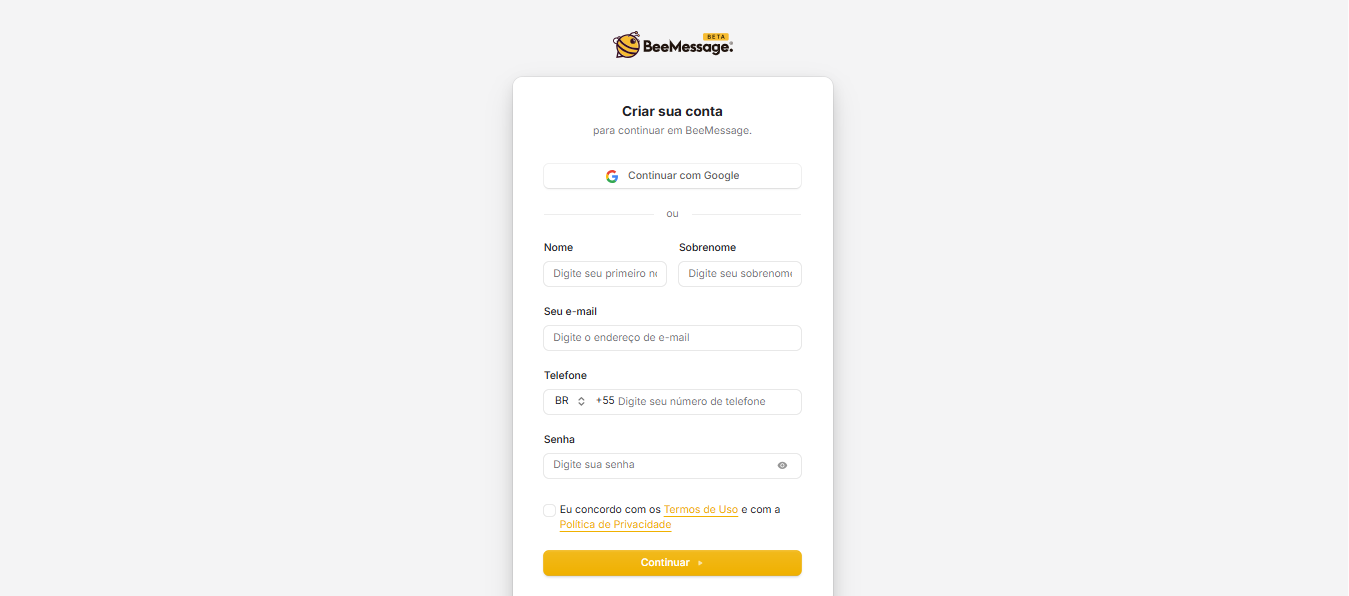
1. Criar uma conta no BeeMessage
- Acesse o site oficial do BeeMessage
- Clique em Registrar e preencha os dados solicitados
- Após o cadastro, faça login na plataforma
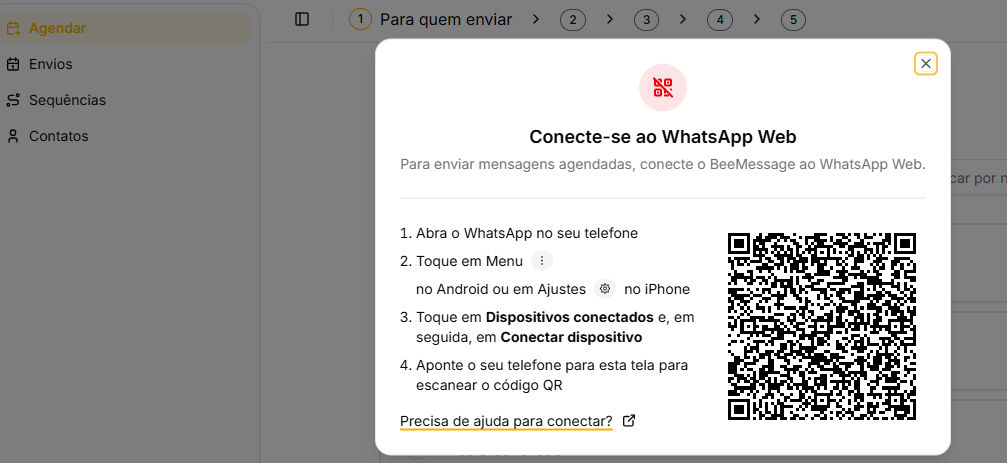
2. Conectar o WhatsApp
- Na página inicial do BeeMessage, clique em Adicionar Uma Organização
- Insira os dados solicitados
- Escaneie o QR Code gerado utilizando o WhatsApp Web
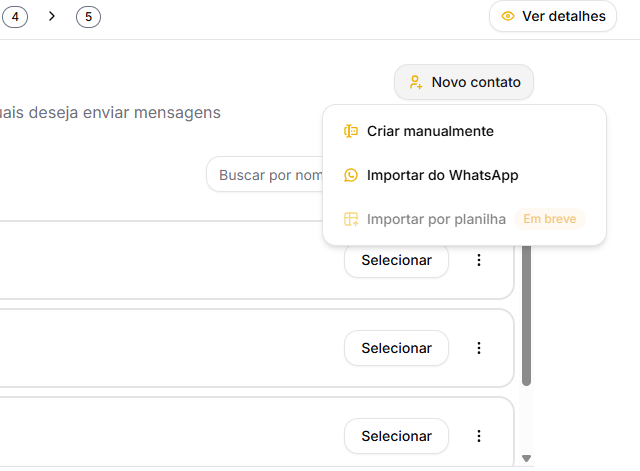
3. Importar Contatos
- Clique no botão Novo Contato
- Você encontrará três modos de importação: Criar Manualmente, Importar do WhatsApp e Importar por Planilha. Selecione a opção desejada
- Confirme a importação e prossiga para a tela de agendamento
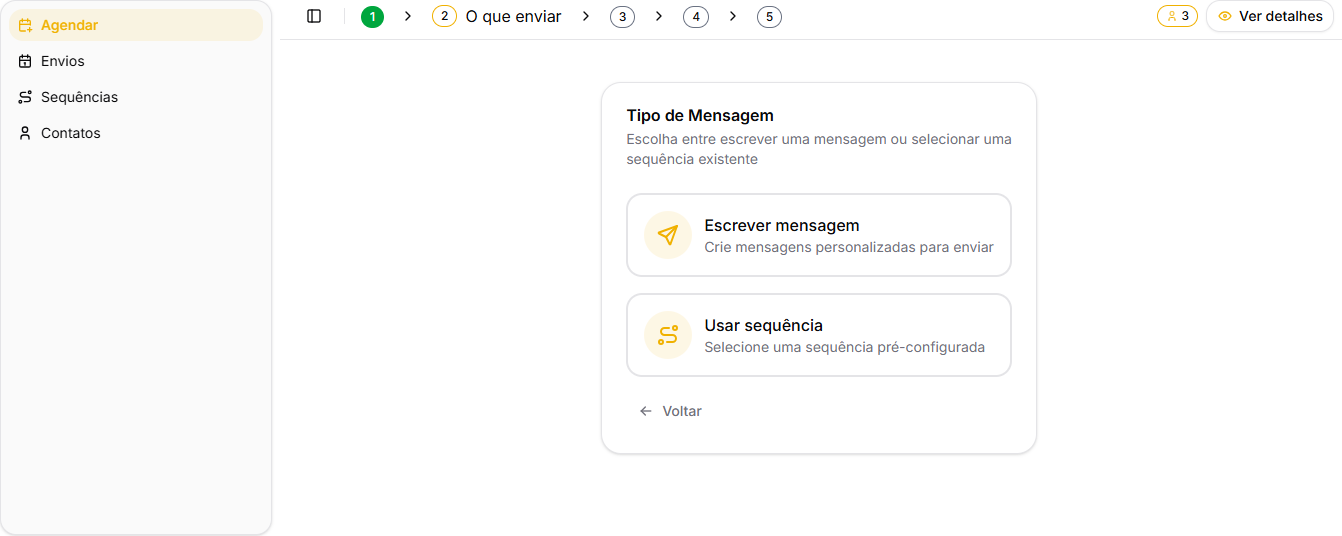
4. Agendar uma Mensagem
- Selecione o contato ou grupo na lista
- Clique no botão continuar
- Escolha a opção Escrever Mensagem
- Escreva a mensagem e clique em continuar
Personalize a mensagem conforme desejar, podendo enviar texto, áudio, imagens e documentos.
5. Escolher Data e Hora
- Selecione a data e o horário do envio
- Confirme o agendamento e acompanhe o status na aba de Envios
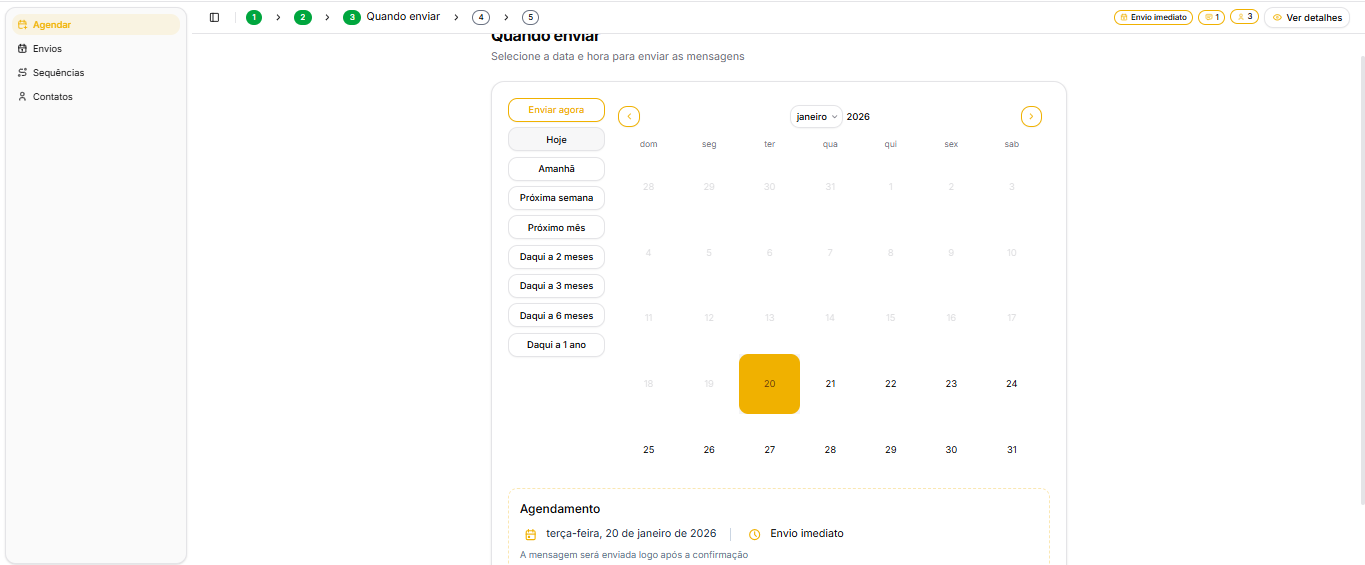
Pronto. A mensagem será enviada automaticamente no horário definido, mesmo com o celular desligado ou sem internet.
💡 Dica: quer agendar para a segunda-feira às 09h para pegar o lead quando ele acabar de chegar ao trabalho? Faça isso hoje, sexta-feira, em menos de 2 minutos. Seu celular nem precisa estar ligado.
Resultado na prática
🎯 "Eu usava o WhatsApp Business, mas esquecia de mandar mensagem de retorno para os clientes. Com o BeeMessage, agendei mensagens para 2h após a consulta e mais uma 7 dias depois. Isso aumentou minha taxa de retorno em 38%." — Carla, esteticista em SP
O Que Vale a Pena Automatizar no Seu Negócio
Não sabe por onde começar? Este checklist reúne os processos que mais se beneficiam da automação, organizados por área.
Processos de venda
- Follow-up para propostas enviadas. Aprenda a fazer follow-up sem ser chato
- Nutrição de leads que demonstraram interesse
- Retomada de orçamentos que ficaram sem resposta
Processos financeiros
- Lembretes de vencimento de boletos e faturas
- Mensagens de cobrança para diferentes estágios de atraso. Copie nossos 10 modelos de mensagem de cobrança
Processos de relacionamento
- Mensagem de boas-vindas para novos clientes
- Lembretes de consulta e horário agendado. Veja 5 modelos de lembrete de consulta
- Sequência de dicas para ajudar o cliente a usar seu produto ou serviço
- Pedido de avaliação ou depoimento após um tempo de uso
Agendamento Simples ou Sequência? Entenda a Diferença
Vale separar dois conceitos que costumam ser confundidos, porque servem a propósitos bem diferentes.
Agendamento simples
É programar uma única mensagem para ser enviada a um ou mais contatos em uma data e hora específicas.
Ideal para: lembretes de consulta, vencimento de faturas, mensagens de aniversário e avisos pontuais.
Sequências
É uma cadeia de várias mensagens programadas para saírem com intervalos definidos entre elas. Você configura uma vez e ela roda para quantos contatos você adicionar.
Ideal para: funis de pós-venda, nutrição de leads, onboarding de novos clientes e follow-up de vendas. Veja um exemplo pronto no nosso script de pós-venda com 7 mensagens para fidelizar clientes.
Exemplo de sequência para fechar vendas
- Imediato: "Oi [Nome], tudo bem? Estou te mandando o material que combinamos!"
- Após 1 dia: "Conseguiu dar uma olhada? Qualquer dúvida estou aqui 😊"
- Após 3 dias: "Ei, quero entender se ainda faz sentido pra você. Quando você tem 10 minutos para conversar?"
- Após 7 dias: "Última mensagem por agora! Caso precise de algo, é só chamar."
Como criar a sequência no BeeMessage
- Repita o mesmo processo dos passos 1 e 2 descritos anteriormente
- Selecione a opção Usar uma Sequência
- Clique no botão Criar Sequência e escolha entre Criar manualmente ou Gerar com IA
- Dê um nome para a sua sequência e clique em criar sequência
- Programe os envios em intervalos de tempo específicos, por exemplo: após 8 horas uma mensagem de acompanhamento, após 2 dias uma pesquisa de satisfação, após 5 dias um novo lembrete ou oferta
- Confirme e programe quando a sequência deve iniciar
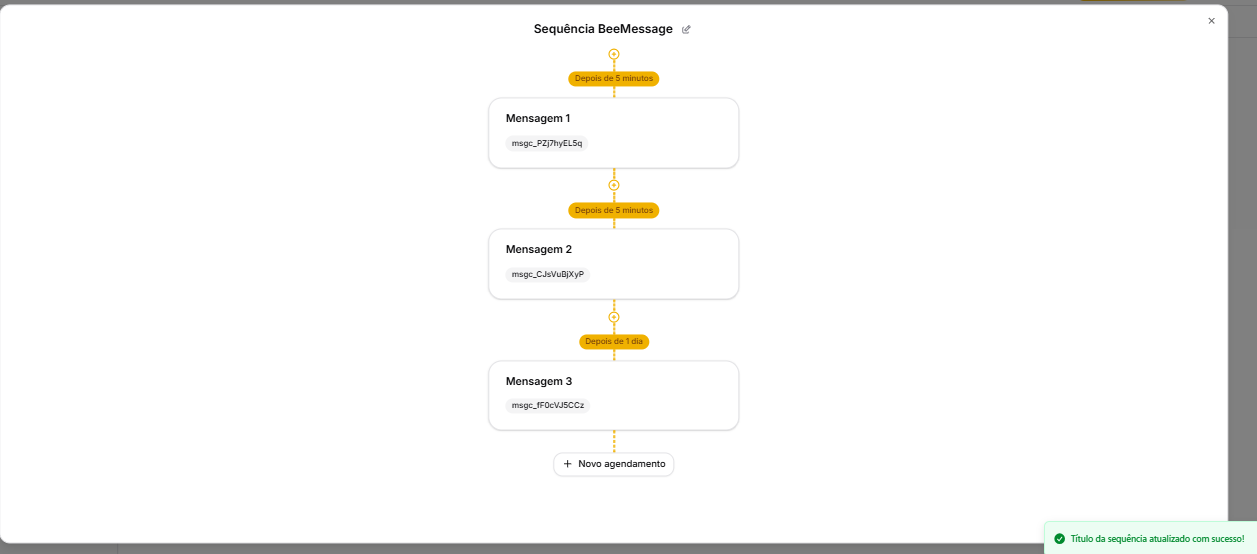
Se você trava na hora de escrever, a IA integrada gera os textos para qualquer situação. Mostramos como em como usar IA para criar mensagens automáticas.
Como Agendar Mensagens no WhatsApp Sem Risco de Bloqueio
Essa é uma dúvida legítima e importante. O WhatsApp pode banir contas que usam automação de forma irregular.
O que gera risco:
- Apps de terceiros que controlam o aplicativo mobile diretamente (os métodos Android e iPhone que citamos)
- Disparos em massa para contatos que não salvaram seu número
- Volume atípico de mensagens em poucos minutos
O que não gera risco:
- Ferramentas que integram via WhatsApp Web
- Agendamentos com intervalos naturais entre as mensagens
- Envio para contatos que já têm seu número salvo
- Uso de envio em lotes, que distribui as mensagens ao longo do tempo
A regra que resume tudo: a automação deve fortalecer a comunicação com quem já te conhece, não incomodar quem nunca ouviu falar de você.
Se quiser se aprofundar na configuração segura, incluindo o passo a passo do envio em lotes e das variáveis de personalização, veja o guia completo sobre agendar sem risco de bloqueio.
BeeMessage é Gratuito?
Sim. O BeeMessage tem um plano gratuito que já inclui agendamento de mensagens, sequências e gerenciamento de contatos, sem precisar de cartão de crédito para começar.
Para times maiores ou quem precisa de múltiplos WhatsApps conectados, há planos pagos com recursos adicionais.
👉 Criar conta gratuita no BeeMessage
Perguntas Frequentes
É possível agendar mensagem no WhatsApp de forma nativa, sem app?
Sim, mas com limitação. O WhatsApp tem um recurso de lembrete para não esquecer de responder uma mensagem, mas ele não envia a mensagem automaticamente. Para agendar o envio automático, você precisa de uma ferramenta externa.
Preciso deixar o computador ou o celular ligado?
Não. O BeeMessage funciona na nuvem, então o envio acontece no horário programado mesmo com o computador e o celular desligados. Essa é a principal diferença em relação aos aplicativos de agendamento instalados no celular, que dependem do aparelho estar ativo e conectado.
Como programar uma mensagem no WhatsApp para enviar automaticamente?
Crie uma conta gratuita no BeeMessage, conecte seu WhatsApp via QR Code, selecione o contato, escreva a mensagem e defina data e hora. O envio acontece automaticamente no horário programado.
Como agendar mensagem no WhatsApp Business?
O WhatsApp Business permite configurar mensagens de ausência e saudações automáticas, mas não permite agendar uma mensagem proativa para ser enviada em uma data específica. Para isso, é necessária uma ferramenta externa, que funciona também com o WhatsApp Business.
Consigo agendar áudios, PDFs e imagens?
Sim. Além de texto, é possível agendar o envio de PDFs, vídeos, áudios e imagens, o que é útil para enviar orçamentos, catálogos e materiais de apoio no momento certo.
É seguro usar apps para agendar mensagens no WhatsApp?
Depende do app. Aplicativos que controlam o WhatsApp diretamente no celular, sem usar o WhatsApp Web, têm risco de banimento. Ferramentas que integram via WhatsApp Web são o método mais seguro disponível fora da API oficial.
O BeeMessage funciona para grupos do WhatsApp?
Sim. É possível agendar mensagens para grupos da mesma forma que para contatos individuais, inclusive com sequências automáticas.
Conclusão: Qual Método Você Deve Usar?
Resumindo tudo que vimos:
- Uso pessoal e pontual: o lembrete nativo do WhatsApp resolve.
- Pequeno negócio com atendimento receptivo: o WhatsApp Business com mensagem de ausência já ajuda.
- Profissional que vende ativamente: o BeeMessage é a escolha certa, gratuito para começar, sem risco de bloqueio e com funcionalidades que os outros métodos não têm.
A diferença entre quem fecha vendas no WhatsApp e quem perde oportunidades não é talento, é processo. Agendar mensagens no momento certo é o processo mais simples que você pode implementar hoje.
Comece agendando uma única mensagem de lembrete. Depois, crie sua primeira sequência de pós-venda. Aos poucos, seu WhatsApp deixa de ser um aplicativo reativo e vira um ativo de crescimento.
Criar minha conta gratuita no BeeMessage →
🔗 Leia também:Como criar sequências de mensagens no WhatsApp para vendasProva social no WhatsApp: como gerar depoimentos automaticamenteAs 7 melhores ferramentas de automação para WhatsApp em 2026
Continue lendo sobre automação-whatsapp
Como Automatizar Cobranças pelo WhatsApp: Guia Completo para Receber em Dia Sem Constrangimento
📅 Publicado em maio de 2026 — Guia completo com régua, scripts por segmento e passo a passo para automatizar
Como Montar uma Estratégia de Comunicação com Clientes: Guia Completo do Zero
📅 Publicado em maio de 2026 — Framework completo para estruturar a comunicação com clientes em qualquer etapa do negócio.
Régua de Comunicação no WhatsApp: Como Montar uma Sequência que Fecha Mais Vendas
📅 Publicado em maio de 2026 — Guia prático para montar e automatizar uma régua de comunicação no WhatsApp que
WhatsApp para Lojas e Varejo: Como Aumentar Vendas, Automatizar Cobranças e Fidelizar Clientes
📅 Publicado em maio de 2026 — Guia completo para lojas físicas e e-commerces que usam o WhatsApp como canal